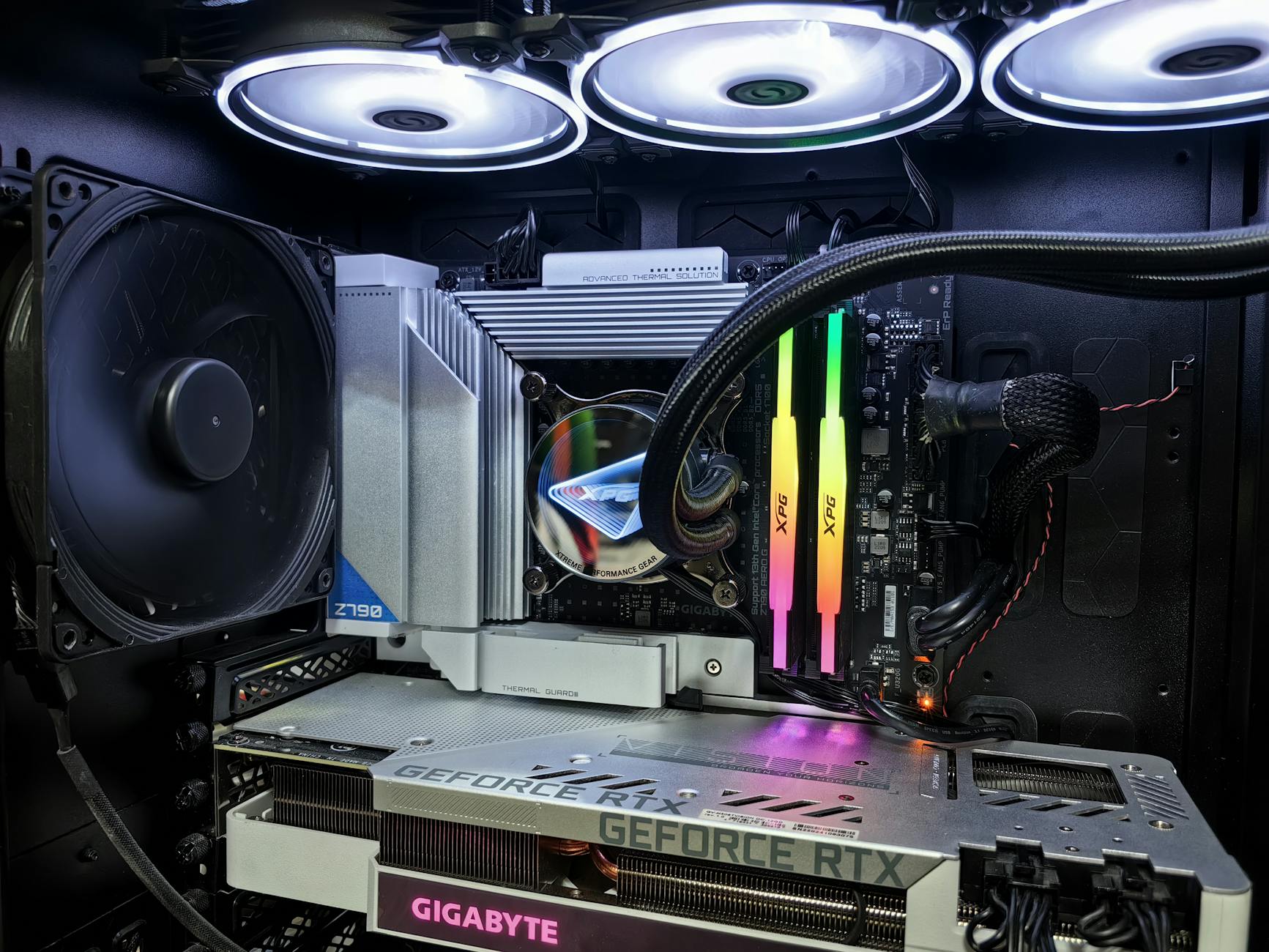
PC Schneller Machen: Bevor Sie in neue Hardware investieren, können Sie Ihren PC mit einfachen Tricks und Upgrades beschleunigen. Durch das Optimieren von Software-Einstellungen, das Aufräumen des Systems und gezielte Hardware-Upgrades lässt sich die Leistung Ihres Computers deutlich steigern.

Das Wichtigste in Kürze
- Autostart-Programme deaktivieren, um die Bootzeit zu verkürzen.
- Energieprofile anpassen, um die Leistung im Netzbetrieb zu maximieren.
- Festplatte oder SSD defragmentieren, um den Datenzugriff zu beschleunigen.
- Unnötige Programme deinstallieren, um Speicherplatz freizugeben.
PC Schneller Machen: So geht’s Schritt für Schritt
Ein langsamer PC kann frustrierend sein. Oftmals ist es jedoch nicht notwendig, sofort neue Hardware zu kaufen. Stattdessen gibt es eine Reihe von Software-Tricks und gezielten Hardware-Upgrades, mit denen Sie Ihren PC schneller machen können. Wie Stern berichtet, liegt der Schlüssel oft in der Kombination aus Software-Optimierung und bedarfsgerechten Hardware-Ergänzungen.
Autostart-Programme deaktivieren und Bootzeit verkürzen
Viele Programme nisten sich ungefragt im Autostart ein und belasten das System unnötig. Diese Anwendungen starten automatisch beim Hochfahren des PCs und verbrauchen wertvolle Ressourcen, was die Bootzeit verlängert und die Gesamtleistung beeinträchtigt. Dazu gehören oft Messenger-Dienste, Game-Launcher, Cloud-Updater oder herstellerspezifische Tools.
Um den Autostart zu optimieren, öffnen Sie den Task-Manager (Strg+Shift+Esc) und navigieren Sie zum Reiter „Autostart“. Hier sehen Sie eine Liste aller Programme, die automatisch gestartet werden. Deaktivieren Sie alle Anwendungen, die nicht unbedingt beim Systemstart benötigt werden. Dies betrifft in der Regel Programme, die Sie auch manuell starten können, ohne dass dies Ihre Arbeit beeinträchtigt. Ein deaktiviertes Programm wird weiterhin installiert bleiben, startet aber nicht mehr automatisch beim Hochfahren. Dies kann die Bootzeit erheblich verkürzen und die Systemressourcen entlasten. (Lesen Sie auch: Sprachlern Apps Kritik: Warum Scheitern Wir trotz…)
Wie optimiere ich die Energieeinstellungen für mehr Leistung?
Die Energieeinstellungen spielen eine entscheidende Rolle für die Leistung Ihres PCs, insbesondere bei Laptops. Windows bietet verschiedene Energieprofile, die entweder auf maximale Leistung oder auf Energieeinsparung ausgelegt sind. Im Akkubetrieb wird die Leistung oft gedrosselt, um die Akkulaufzeit zu verlängern. Am Netzbetrieb kann jedoch ein leistungsorientiertes Profil die Reserven des PCs freisetzen und die Reaktionsfähigkeit von Programmen verbessern.
Um die Energieeinstellungen zu überprüfen und anzupassen, öffnen Sie die Systemsteuerung und wählen Sie „Energieoptionen“. Hier können Sie zwischen verschiedenen Profilen wählen, z.B. „Ausbalanciert“, „Energiesparmodus“ oder „Höchstleistung“. Wenn Sie den Eindruck haben, dass Ihr PC unter Last nicht die volle Leistung bringt oder Programme zäh reagieren, sollten Sie das Profil „Höchstleistung“ aktivieren. Beachten Sie jedoch, dass dies den Energieverbrauch erhöht. Die Bundesregierung bietet Informationen zur Energieeffizienz von Computern.
Festplatte aufräumen und defragmentieren
Eine überfüllte Festplatte kann die Leistung Ihres PCs erheblich beeinträchtigen. Wenn die Festplatte fast voll ist, hat das System Schwierigkeiten, Dateien effizient zu speichern und abzurufen. Dies führt zu längeren Ladezeiten und einer insgesamt trägen Performance. Daher ist es wichtig, regelmäßig Speicherplatz freizugeben, indem Sie unnötige Dateien löschen und Programme deinstallieren, die Sie nicht mehr benötigen.
Zusätzlich zum Aufräumen der Festplatte kann auch die Defragmentierung die Leistung verbessern. Im Laufe der Zeit werden Dateien fragmentiert, d.h. in einzelne Teile zerlegt und über die gesamte Festplatte verteilt. Dies verlangsamt den Datenzugriff, da der Lesekopf der Festplatte verschiedene Stellen ansteuern muss, um eine Datei vollständig zu laden. Durch die Defragmentierung werden die Dateifragmente zusammengeführt und in zusammenhängenden Blöcken gespeichert, was den Datenzugriff beschleunigt. Unter Windows können Sie die Defragmentierung über die Datenträgeroptimierung durchführen. Bei SSD-Festplatten ist eine Defragmentierung nicht notwendig und kann sogar schädlich sein, da sie auf einer anderen Technologie basieren. (Lesen Sie auch: WhatsApp KI EU: Droht Strafe von der…)
Nutzen Sie Tools wie CCleaner, um temporäre Dateien, Cache und andere unnötige Daten zu entfernen. Dies kann die Leistung Ihres PCs zusätzlich verbessern.
Software-Bremsen lösen: Programme deinstallieren und System optimieren
Neben Autostart-Programmen können auch unnötige Programme, die im Hintergrund laufen, die Leistung Ihres PCs beeinträchtigen. Viele Software-Hersteller installieren zusätzliche Tools oder Add-ons, die selten genutzt werden, aber dennoch Ressourcen verbrauchen. Um diese Software-Bremsen zu lösen, sollten Sie regelmäßig überprüfen, welche Programme auf Ihrem PC installiert sind, und alle Anwendungen deinstallieren, die Sie nicht mehr benötigen.
Unter Windows können Sie Programme über die Systemsteuerung deinstallieren. Gehen Sie zu „Programme“ und wählen Sie „Programme und Features“. Hier sehen Sie eine Liste aller installierten Programme. Sortieren Sie die Liste nach Installationsdatum, um kürzlich installierte Programme zu identifizieren, die möglicherweise die Leistung beeinträchtigen. Deinstallieren Sie alle Programme, die Sie nicht kennen oder nicht mehr verwenden. Seien Sie vorsichtig beim Deinstallieren von Systemprogrammen oder Treibern, da dies zu Problemen führen kann. Im Zweifelsfall sollten Sie sich vor der Deinstallation informieren.
Hardware-Upgrades für mehr Tempo: RAM und SSD
Wenn die Software-Optimierung nicht ausreicht, um Ihren PC schneller zu machen, können gezielte Hardware-Upgrades die Leistung erheblich verbessern. Zwei der effektivsten Upgrades sind die Erweiterung des Arbeitsspeichers (RAM) und der Umstieg auf eine Solid-State-Drive (SSD). (Lesen Sie auch: Super Bowl Werbung KI: Duell der Tech-Giganten…)
RAM ist der Arbeitsspeicher Ihres PCs, der für das Ausführen von Programmen und das Speichern von Daten verwendet wird. Wenn Ihr PC zu wenig RAM hat, muss er Daten auf die Festplatte auslagern, was die Leistung verlangsamt. Eine Erweiterung des RAM kann die Multitasking-Fähigkeiten Ihres PCs verbessern und Programme schneller laden lassen. Wie viel RAM Sie benötigen, hängt von Ihren Nutzungsgewohnheiten ab. Für einfache Aufgaben wie Surfen und Textverarbeitung reichen 8 GB RAM aus. Für anspruchsvolle Anwendungen wie Videobearbeitung oder Spiele sollten Sie mindestens 16 GB RAM in Betracht ziehen.
Eine SSD ist eine Festplatte, die auf Flash-Speicher basiert und deutlich schneller ist als herkömmliche mechanische Festplatten (HDDs). Der Umstieg auf eine SSD kann die Bootzeit Ihres PCs erheblich verkürzen und Programme schneller laden lassen. Auch das Kopieren von Dateien und das Starten von Spielen werden beschleunigt. SSDs sind mittlerweile erschwinglich und bieten ein ausgezeichnetes Preis-Leistungs-Verhältnis.
Häufig gestellte Fragen
Warum ist mein PC so langsam, obwohl er neu ist?
Auch neue PCs können langsam sein, wenn sie mit unnötiger Software ausgeliefert werden (Bloatware) oder wenn die Energieeinstellungen auf Energiesparen eingestellt sind. Überprüfen Sie den Autostart und deinstallieren Sie unnötige Programme. Passen Sie außerdem die Energieeinstellungen an, um die Leistung zu maximieren.
Wie viel RAM benötige ich, um meinen PC schneller zu machen?
Die benötigte RAM-Menge hängt von Ihren Nutzungsgewohnheiten ab. Für einfache Aufgaben reichen 8 GB RAM aus. Für anspruchsvollere Anwendungen wie Videobearbeitung oder Spiele sollten Sie mindestens 16 GB RAM in Betracht ziehen. (Lesen Sie auch: Internet KI Müll: Erstickt die KI das…)
Laut einer Studie von Heise kann der Umstieg von einer HDD auf eine SSD die Bootzeit eines PCs um bis zu 50% reduzieren.
Fazit: PC schneller machen und langfristig stabil halten
Einen PC schneller machen ist kein Hexenwerk. Mit den richtigen Software-Tricks und gezielten Hardware-Upgrades können Sie die Leistung Ihres Computers deutlich steigern und für eine langfristige Stabilität sorgen. Bevor Sie in neue Hardware investieren, sollten Sie die Software-Optimierungsmöglichkeiten ausschöpfen. Wenn dies nicht ausreicht, können RAM und SSD Ihrem PC einen deutlichen Leistungsschub verleihen. Es ist ratsam, die Leistung des PCs regelmäßig zu überprüfen und die genannten Maßnahmen bei Bedarf zu wiederholen, um eine dauerhaft hohe Performance zu gewährleisten.
📚 Das könnte Sie auch interessieren