Der moderne Arbeitsplatz, ob im Büro oder im Homeoffice, verlangt nach Effizienz und Produktivität. Eine bewährte Methode, um diese zu steigern, ist die Verwendung mehrerer Monitore. Doch was tun, wenn Ihr Laptop nur über begrenzte Anschlussmöglichkeiten verfügt? Die Lösung liegt oft in einem USB-C-Hub. Dieser Artikel zeigt Ihnen, wie Sie problemlos zwei Monitore anschließen können, selbst wenn Ihr Laptop nicht über die idealen Voraussetzungen verfügt.

+
- Die Herausforderung: Begrenzte Anschlüsse am Laptop
- USB-C-Hubs: Die Brücke zur Multi-Monitor-Welt
- Kompatibilität prüfen: Laptop, Monitore und Hub
- Übertragungsstandards: HDMI, DisplayPort und USB-C
- Schritt-für-Schritt-Anleitung: Zwei Monitore anschließen mit USB-C-Hub
- Troubleshooting: Häufige Probleme und Lösungen
- Zwei Monitore anschließen: Eine Investition in Produktivität
- Weiterführende Informationen
- Häufig gestellte Fragen (FAQ)
- Fazit
Das Wichtigste in Kürze
- Ein USB-C-Hub kann die Lösung sein, um zwei Monitore an einen Laptop anzuschließen.
- Prüfen Sie vor dem Kauf die Kompatibilität von Laptop, Monitoren und Hub.
- HDMI, DisplayPort und USB-C sind gängige Übertragungsstandards.
- Achten Sie auf die unterstützten Protokolle und Auflösungen des USB-C-Anschlusses.
- Überprüfen Sie, ob Ihr Laptop die DisplayPort Alternate Mode (DP Alt Mode) Funktion unterstützt.
Die Herausforderung: Begrenzte Anschlüsse am Laptop
Viele moderne Laptops, insbesondere schlanke Modelle, opfern Anschlussvielfalt zugunsten von Portabilität. Oft finden sich nur ein oder zwei USB-C-Anschlüsse und möglicherweise ein HDMI-Port. Das Anschließen von zwei Monitoren wird damit zu einer Herausforderung. Während einige Laptops über Thunderbolt-Anschlüsse verfügen, die mehrere Displays unterstützen, ist dies nicht bei allen Modellen der Fall. Hier kommt der USB-C-Hub ins Spiel. Er erweitert die Anschlussmöglichkeiten Ihres Laptops und ermöglicht es Ihnen, zwei Monitore anzuschließen und gleichzeitig andere Geräte wie Tastatur, Maus und externe Festplatten zu verbinden. Das Ziel ist es, die Produktivität zu steigern, indem man die Vorteile von zwei Monitoren nutzt. Das kann das Arbeiten mit mehreren Anwendungen gleichzeitig sein, oder das einfache Verteilen von Informationen auf zwei Bildschirme.
USB-C-Hubs: Die Brücke zur Multi-Monitor-Welt
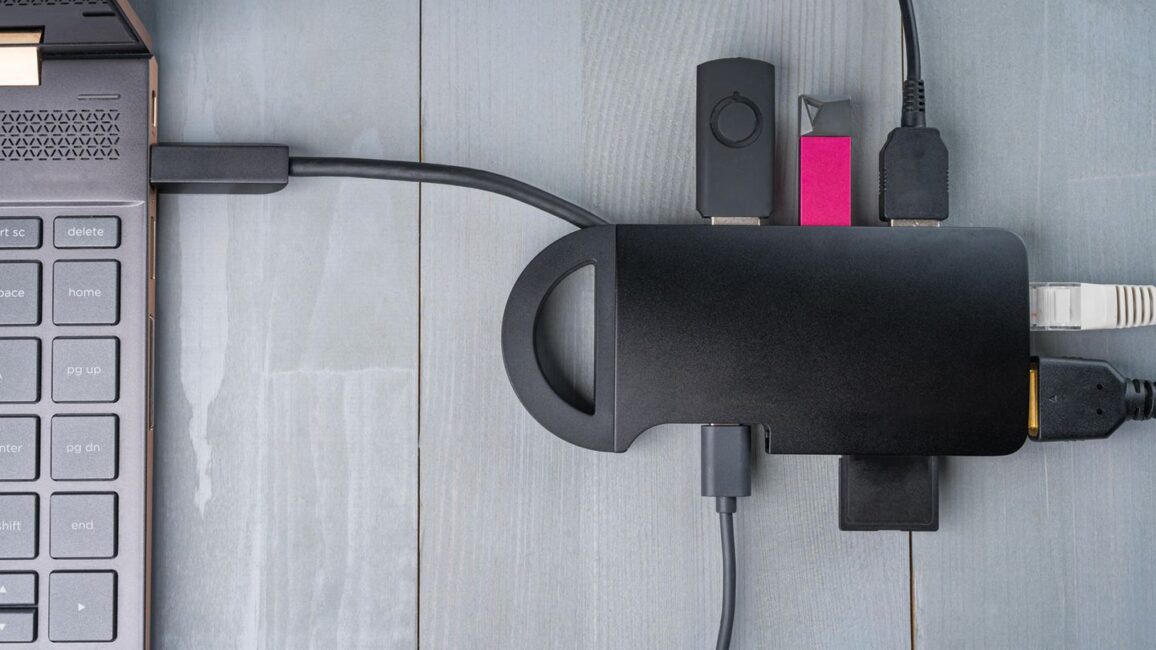
Ein USB-C-Hub ist ein Adapter, der einen einzelnen USB-C-Anschluss in mehrere Anschlüsse aufteilt. Diese Hubs sind in verschiedenen Ausführungen erhältlich, die unterschiedliche Kombinationen von Anschlüssen bieten, darunter HDMI, DisplayPort, USB-A, USB-C, Ethernet und SD-Kartenleser. Um zwei Monitore anzuschließen, benötigen Sie einen Hub, der mindestens zwei Videoausgänge bietet. Diese können entweder zwei HDMI-Anschlüsse, zwei DisplayPort-Anschlüsse oder eine Kombination aus beiden sein. dass nicht alle USB-C-Hubs die gleichzeitige Ausgabe von Videosignalen an zwei Monitore unterstützen. Achten Sie daher beim Kauf auf die Produktbeschreibung und stellen Sie sicher, dass der Hub ausdrücklich als „Dual-Monitor-kompatibel“ beworben wird. Das korrekte Auswählen des richtigen Hubs ist essentiell, um das Ziel, zwei Monitore anschließen zu können, zu erreichen. (Lesen Sie auch: Dockingstation: USB-C-Hubs im Vergleich: Die besten Multiport-Adapter…)
Einige USB-C-Hubs benötigen eine externe Stromversorgung, um zwei Monitore gleichzeitig zu betreiben. Dies ist besonders wichtig, wenn Sie Monitore mit hoher Auflösung (z. B. 4K) verwenden oder wenn Sie gleichzeitig andere Geräte über den Hub mit Strom versorgen.
Kompatibilität prüfen: Laptop, Monitore und Hub
Bevor Sie einen USB-C-Hub kaufen, ist es unerlässlich, die Kompatibilität zwischen Ihrem Laptop, Ihren Monitoren und dem Hub zu prüfen. Stellen Sie zunächst sicher, dass Ihr Laptop über einen USB-C-Anschluss verfügt, der den DisplayPort Alternate Mode (DP Alt Mode) unterstützt. Dieser Modus ermöglicht es dem USB-C-Anschluss, Videosignale über den DisplayPort-Standard auszugeben. Nicht alle USB-C-Anschlüsse unterstützen DP Alt Mode. Überprüfen Sie daher die technischen Daten Ihres Laptops oder wenden Sie sich an den Hersteller, um dies zu bestätigen. Zweitens überprüfen Sie die Anschlüsse Ihrer Monitore. Verfügen sie über HDMI-, DisplayPort- oder USB-C-Eingänge? Stellen Sie sicher, dass der USB-C-Hub die entsprechenden Ausgänge bietet, um Ihre Monitore anzuschließen. Drittens achten Sie auf die unterstützten Auflösungen und Bildwiederholraten. Wenn Sie Monitore mit hoher Auflösung (z. B. 4K oder 5K) verwenden, stellen Sie sicher, dass der USB-C-Hub diese Auflösungen unterstützt. Andernfalls kann es zu Problemen mit der Bildqualität oder der Leistung kommen. Das Ziel ist es, ein flüssiges und hochauflösendes Bild auf beiden Bildschirmen zu erreichen, was durch die richtige Kompatibilität gewährleistet wird. Es ist auch wichtig, zu beachten, dass einige ältere Monitore möglicherweise nur VGA- oder DVI-Anschlüsse haben. In diesem Fall benötigen Sie möglicherweise Adapter, um diese Monitore an den USB-C-Hub anzuschließen. Das korrekte Anschließen von zwei Monitoren erfordert also einiges an Vorarbeit.
Übertragungsstandards: HDMI, DisplayPort und USB-C
Die gängigsten Übertragungsstandards für Videosignale sind HDMI, DisplayPort und USB-C. HDMI (High-Definition Multimedia Interface) ist ein weit verbreiteter Standard, der Audio- und Videosignale überträgt. DisplayPort ist ein weiterer Standard, der hauptsächlich für die Verbindung zwischen PC und Monitor verwendet wird. Er bietet in der Regel höhere Bildwiederholraten als HDMI und ist daher besonders für Gamer interessant. USB-C ist ein vielseitiger Anschluss, der nicht nur Daten, sondern auch Strom und Videosignale übertragen kann. Wenn Ihr Laptop und Ihre Monitore über USB-C-Anschlüsse verfügen, die DP Alt Mode unterstützen, können Sie diese direkt miteinander verbinden, ohne einen USB-C-Hub zu benötigen. Es ist jedoch wichtig zu beachten, dass nicht alle USB-C-Kabel die Übertragung von Videosignalen unterstützen. Stellen Sie daher sicher, dass Sie ein Kabel verwenden, das ausdrücklich für die Videoübertragung geeignet ist. Die Wahl des richtigen Übertragungsstandards hängt von Ihren spezifischen Anforderungen und den Anschlüssen Ihrer Geräte ab. Um zwei Monitore anzuschließen, ist es wichtig, die Unterschiede zwischen den Standards zu verstehen.
Schritt-für-Schritt-Anleitung: Zwei Monitore anschließen mit USB-C-Hub
Hier ist eine Schritt-für-Schritt-Anleitung, wie Sie zwei Monitore mit einem USB-C-Hub an Ihren Laptop anschließen:
- Schalten Sie Ihren Laptop und Ihre Monitore aus.
- Verbinden Sie den USB-C-Hub mit dem USB-C-Anschluss Ihres Laptops.
- Verbinden Sie Ihre Monitore mit den HDMI- oder DisplayPort-Anschlüssen des USB-C-Hubs.
- Schließen Sie das Netzteil des USB-C-Hubs an, falls erforderlich.
- Schalten Sie Ihre Monitore ein.
- Schalten Sie Ihren Laptop ein.
- Konfigurieren Sie Ihre Monitoreinstellungen. Unter Windows können Sie dies tun, indem Sie mit der rechten Maustaste auf den Desktop klicken und „Anzeigeeinstellungen“ auswählen. Unter macOS können Sie dies tun, indem Sie zu „Systemeinstellungen“ > „Monitore“ gehen.
- Wählen Sie aus, ob Sie Ihre Monitore spiegeln oder erweitern möchten. Im erweiterten Modus können Sie Ihren Desktop über beide Monitore verteilen.
- Passen Sie die Auflösung und die Bildwiederholrate für jeden Monitor an.
Troubleshooting: Häufige Probleme und Lösungen
Manchmal kann es beim Anschließen von zwei Monitoren zu Problemen kommen. Hier sind einige häufige Probleme und Lösungen:
- Problem: Nur ein Monitor wird erkannt.
Lösung: Stellen Sie sicher, dass der USB-C-Hub als „Dual-Monitor-kompatibel“ beworben wird und dass er über die erforderliche Leistung verfügt, um beide Monitore zu betreiben. Überprüfen Sie auch die Kabelverbindungen und stellen Sie sicher, dass alle Kabel fest eingesteckt sind. - Problem: Die Bildqualität ist schlecht.
Lösung: Stellen Sie sicher, dass Sie die richtige Auflösung und Bildwiederholrate für jeden Monitor eingestellt haben. Überprüfen Sie auch, ob Ihre Kabel die erforderliche Bandbreite unterstützen. - Problem: Der Laptop erkennt den USB-C-Hub nicht.
Lösung: Versuchen Sie, den USB-C-Hub an einen anderen USB-C-Anschluss Ihres Laptops anzuschließen. Stellen Sie außerdem sicher, dass Ihr Laptop über die neuesten Treiber verfügt.
| Aspekt | Details | Bewertung |
|---|---|---|
| Kompatibilität | Überprüfen Sie die Kompatibilität von Laptop, Monitoren und Hub. | ⭐⭐⭐⭐⭐ |
| Leistung | Stellen Sie sicher, dass der Hub genügend Leistung für beide Monitore bietet. | ⭐⭐⭐⭐ |
| Auflösung | Achten Sie auf die unterstützten Auflösungen und Bildwiederholraten. | ⭐⭐⭐⭐⭐ |
| Kabel | Verwenden Sie hochwertige Kabel, die die erforderliche Bandbreite unterstützen. | ⭐⭐⭐⭐ |
Zwei Monitore anschließen: Eine Investition in Produktivität
Das Anschließen von zwei Monitoren an Ihren Laptop kann Ihre Produktivität erheblich steigern. Mit mehr Bildschirmfläche können Sie mehrere Anwendungen gleichzeitig geöffnet halten, ohne ständig zwischen Fenstern wechseln zu müssen. Dies ist besonders nützlich für Aufgaben wie Programmierung, Videobearbeitung und Datenanalyse. Ein USB-C-Hub ist eine einfache und kostengünstige Möglichkeit, die Anschlussmöglichkeiten Ihres Laptops zu erweitern und die Vorteile von zwei Monitoren zu nutzen. Es ist wichtig, die Kompatibilität zu prüfen und den richtigen Hub für Ihre Bedürfnisse auszuwählen. Mit der richtigen Konfiguration können Sie Ihren Arbeitsplatz optimieren und Ihre Effizienz steigern. Das zwei Monitore anschließen ist also mehr als nur eine technische Spielerei, es ist eine Investition in Ihre Arbeitsweise.

Weiterführende Informationen
Für weitere Informationen zu diesem Thema empfehlen wir folgende vertrauenswürdige Quellen:
Häufig gestellte Fragen (FAQ)
Kann ich jeden USB-C-Hub verwenden, um zwei Monitore anzuschließen?
Nein, nicht alle USB-C-Hubs unterstützen die gleichzeitige Ausgabe von Videosignalen an zwei Monitore. Achten Sie beim Kauf auf die Produktbeschreibung und stellen Sie sicher, dass der Hub ausdrücklich als „Dual-Monitor-kompatibel“ beworben wird.
Benötige ich ein spezielles USB-C-Kabel, um Videosignale zu übertragen?
Ja, nicht alle USB-C-Kabel unterstützen die Übertragung von Videosignalen. Stellen Sie sicher, dass Sie ein Kabel verwenden, das ausdrücklich für die Videoübertragung geeignet ist.
Was ist DP Alt Mode?
DP Alt Mode (DisplayPort Alternate Mode) ist eine Funktion, die es einem USB-C-Anschluss ermöglicht, Videosignale über den DisplayPort-Standard auszugeben.
Wie konfiguriere ich meine Monitoreinstellungen unter Windows?
Unter Windows können Sie Ihre Monitoreinstellungen konfigurieren, indem Sie mit der rechten Maustaste auf den Desktop klicken und „Anzeigeeinstellungen“ auswählen.
Wie konfiguriere ich meine Monitoreinstellungen unter macOS?
Unter macOS können Sie Ihre Monitoreinstellungen konfigurieren, indem Sie zu „Systemeinstellungen“ > „Monitore“ gehen.
Fazit
Das Anschließen von zwei Monitoren an einen Laptop über einen USB-C-Hub ist eine praktikable Lösung, um die Produktivität zu steigern und den Arbeitsbereich zu optimieren. Durch die Beachtung der Kompatibilität, die Auswahl des richtigen Hubs und die korrekte Konfiguration der Einstellungen können Benutzer ein nahtloses Multi-Monitor-Erlebnis genießen. Die Investition in einen hochwertigen USB-C-Hub und die entsprechenden Kabel zahlt sich langfristig durch erhöhte Effizienz und Komfort aus. Das Ziel, zwei Monitore anzuschließen, ist somit leicht erreichbar und kann den Arbeitsalltag deutlich verbessern.
Das könnte Sie auch interessieren